Aqui estão os links dos principais sites onde você pode pegar vários blocos de família para usar no Revit Architecture.
12 fevereiro 2012
Blocos Grátis de Família pra Revit
Aqui estão os links dos principais sites onde você pode pegar vários blocos de família para usar no Revit Architecture.
30 janeiro 2012
AutoCAD - 30 anos
Hoje (30/01/2012) faz exatamente 30 anos que foi criado e comercializado a primeira versão do Autodesk AutoCAD. Considerado atualmente um dos melhores softwares do tipo CAD, é com certeza o mais utilizado entre os projetistas ou aqueles que trabalham com o desenho técnico.
Meu primeiro contato com o software já se deu anos depois, em 1989 com o AutoCAD R10 (for DOS), quando conheci o escritório do arquiteto Domingos Tadeu Domingues Baptista, mais conhecido como Tadeu Baptista e seu sócio, Hugo Hamilton Vaz.
Seus computadores e equipamentos eram os mais avançado entre os escritórios de Goiânia com monitores VGA´s, Plotters e computadores de última geração. Foi lá também que surgiu um dos primeiros cursos de AutoCAD da cidade ministrado pelo arquiteto Sandro de Castro, onde logo depois as turma foram passadas para mim. Devo muito do que sou hoje para este software, pois foi graças a ele (e principalmente pelo apoio do Tadeu e Sandro) que possuo a profissão de Professor, minha paixão!
Parabéns AutoCAD, e obrigado!
17 janeiro 2012
Show Reel Visualization da Autodesk
Uma coletânea de animações de alguns dos melhores trabalhos de todo o mundo nas indústrias de design, criados com os produtos da Autodesk como o 3ds Max, 3ds Max Design e Maya.
Fonte: Youtube
10 janeiro 2012
Cesaréia Villa - Animação 3D
Um fantástica animação 3D de uma maquete eletrônica produzida pelo estúdio Aiko(Israel). A casa em forma de cubo, é rodeada por um amplo jardim com uma piscina. Esta moradia está localizada em Cesaréia - um dos bairros de luxo no norte de Israel. O projeto é do arquiteto Gottesman Szmelcman. A animação é muito realista e bonita! Confira no vídeo abaixo:
08 dezembro 2011
Tela exclusiva
Transforme o seu monitor em uma tela privada. Um engenheiro elétrico transformou um monitor LCD normal, em um monitor privado onde o acesso as imagens na tela é possível apenas através de um óculos especial.
Ele retirou um filtro do monitor que ao ligá-lo a sua tela fica apenas branca, mas ao usar um óculos onde foi colocado o filtro retirado, a imagem aparece normalmente. O vídeo abaixo você confere o funcionamento e no site ele mostra passo-a-passo como construir uma tela privada. (se você não conhece de eletrônica, não é recomendável)
.
.
07 dezembro 2011
Futuro estádio feito em 3D
Atlético de Madrid apresentou no 05 de dezembro de 2011 seria seu novo lar na capital de Espanha.
18 novembro 2011
Spray torna tudo à prova d´água
Imagine ser capaz de levar sua câmera/telefone/tablet na praia, ou nem ligar quando está chovendo e usar seu aparelho no temporal, e nunca se preocupar em ficar molhado. Imagine também que você poderia fazer isso com todos os seus gadgets, apenas pulverizando-os com um revestimento à prova de água "super mágico".
Essa é a promessa do NeverWet, um revestimento "superhidrofóbico", que irá repelir qualquer coisa - água, xaropes, cremes, ou qualquer fluidos viscosos escorregam como gotas sobre uma janela.
Aqui está um vídeo do material em ação:O discurso de vendas é que os objetos revestidos com o NeverWet "nunca se molhe." As alegações parecem ser sinceras: um pequeno painel foi deixado em um balde de água do mar nos escritórios da NeverWet por um ano. Um lado era revestido com NeverWet. Quando o painel foi removido, este lado saiu seca, e ainda repelente à água.
Além das aplicações de impermeabilização, NeverWet também poderia ser usado como um revestimento anti-bacteriano, uma crosta de gelo e um repelente de proteção contra corrosão. Imagine pintar uma bicicleta com este material e nunca mais ter que limpá-la novamente.
Como todo super-herói, NeverWet tem sua Kryptonita, neste caso álcool e sabão. Ambas irão anular o NeverWet e se molhar, mas um rápido enxágüe com água irá restaurar suas propriedades mágicas.
NeverWet está ainda em fase de pesquisa, mas poderá estar disponível comercialmente no próximo ano.
Outros vídeos:
.
Fonte: http://www.neverwet.com/
17 outubro 2011
CubeStormer II
Este robô resolve em tempo recorde o famoso quebra-cabeças Cubo Mágico, ou como é conhecido no exterior como Cubo de Rubik (Rubik Cube). Foi projetado, construído e programado por Mike Dobson e David Gilday, criadores respectivamente do primeiro CubeStormer http://youtu.be/eaRcWB3jwMo e do aplicativo SpeedCuber para Android http://youtu.be/ylFb4pqAUd8 . Os mecânicos são construídos inteiramente a partir de LEGO, incluindo quatro kits MINDSTORMS NXT, com a adição de um smartphone Samsung Galaxy S II rodando um costume Android app como o cérebro do robô.
O aplicativo usa a câmera do telefone para capturar imagens de cada face do cubo para determinar a mistura das cores. A solução é encontrada usando um algoritmo de duas fases avançadas, originalmente desenvolvido para speedcuber, aprimorado para ser multi-threaded para fazer uso efetivo dos processadores do Smartphone (dual-core Cortex-A9 processador de 1.2GHz). O software encontra uma solução eficiente para o quebra-cabeça que é otimizado especificamente para as capacidades do mecanismo de quatro garras. O aplicativo se comunica via Bluetooth com software em execução no microprocessadores que controlam os motores dirigindo o robô. Durante a resolução do problema, o aplicativo usa OpenGL ES (ARM do telefone Mali-400 MP GPU) para exibir uma versão gráfica do cubo que está sendo resolvido em tempo real.
Abaixo o vídeo demonstrando sua incrível velocidade na solução do quebra-cabeça:
08 setembro 2011
Tecnologia para Reder em tempo real
A empresa Euclideon desenvolve uma nova tecnologia gráfica 3D para computador com o projeto de geometria infinita. A conversão de polígonos é importante para fabricantes de jogos 3D, principalmente para a maioria dos artistas que têm sido treinados em programas como 3DS Max e Maya. Estes artistas 3D não terão mais um "Orçamento de Polígono", e eles estarão completamente livres para fazer o que quiser com tantos detalhes sejam possíveis.
O vídeo abaixo demonstra o ganho que se obterá com esta evolução! Ligue o Closed Caption (CC) e veja a legenda em português.
12 agosto 2011
Animação 3D - Bridge
Animação 3D que conta uma história sobre quatro animais tentando atravessar uma ponte, mas alguns obstáculo surgem durante a sua travessia. A moral por trás dessa história gira em torno de como muitas vezes há divergências e competição na vida, e os resultados possíveis de orgulho, obstinação e compromisso. O vídeo foi feito quando a artista estudava na Academy of Art University.
Ting Chian Tey nasceu na Malásia e tem viajado muito para os Estados Unidos para estudar em San Francisco. Enquanto estava na Malásia, Ting trabalhou como Artista CG Júnior no Silver Ant Art Lab, uma empresa de animação local que se concentra em comerciais, animatics, jogos e projetos de animação.
Depois de completar seus estudos na Academy of Art University, o filme "Bridge" foi aceito em diversos festivais de animação , algumas das quais inclui Siggraph Computer Animation Festival, klik Amsterdam Animation Festival, Smallworld Animation Festival, e ganhou 1 º prémio da Academia Art University Primavera de 2010, na categoria de filme curta de animação 3D.
Abaixo o making of do filme, que utilizou os softwares: Maya, Photoshop, Painter, After Effects e Flash
Fonte: http://www.tingtey.com/
05 agosto 2011
Animação 3D - Art Museum by Tianyi Zhu
Tianyi Zhu é um artista chinesa extremamente competente em visualização 3D e animações.
Especializada em visualização arquitetônica e animações 3D desde 2002. Ela postou um projeto muito bem feito de uma animação arquitetônica que foi criado utilizando 3ds Max e V-Ray.
O filme mostra um realismo muito bom, especialmente sobre a configuração da iluminação.
É mais um bom exemplo do quanto está poderoso o recurso da computação gráfica 3D.
22 julho 2011
Tutorial AutoCAD - Criando janelas com MultiLine
Umas das formas mais rápidas de desenhar as janelas em uma planta baixa de arquitetura, é utilizando 4 linhas que representam as esquadrias e o vidro da janela, como na figura abaixo:
Não que seja um atividade complexa criar 4 linhas em um projeto de arquitetura, mas podemos ganhar mais produtividade pedindo ao AutoCAD para criar as 4 linhas de uma vez.
O comando que permite este ganho de velocidade é o MultiLine, que como o próprio nome diz, cria múltiplas linhas (paralelas) ao mesmo tempo.
Ele pode ser encontrado em quase todas as versões do AutoCAD. Nas versões mais recentes (2010 em diante), ele não é localizado na Ribbon Draw, mas pode ser encontrado no menu de barras Draw, desde que este esteja habilitado. Ou usar a tecla de atalho ML(enter) no Command do programa.
Supondo uma parede de 15cm, teremos então as seguintes medidas:
Desta forma o vidro ficará com uma espessura de 2cm
Se imaginarmos agora um eixo entre as linhas, e que este eixo seja a origem das linhas (valor=0), teremos então as seguintes medidas:
Como a linha zero é a origem, as linhas à sua esquerda devem ter valores negativos, e os da direita valores positivos. É bom lembrar também que a unidade de medida deste projeto é em metros, ficando então assim as medidas:
7.5cm = 0.075
1cm = 0.01
-1cm = -0.01
-7.5cm = -0.075
Tendo estes valores definidos, é hora então de criar um no estilo de MultiLine, pois o estilo padrão (Standard) do AutoCAD possui apenas 2 linhas perfazendo um total de 1m entre elas.
Para criar o estilo de MultiLine da nossa janela, acione o menu Format, e depois clique em Multiline Style. (conforme figura abaixo). ou digite o comando: MLStyle
Deverá aparecer uma janela como a figura abaixo:
Nesta janela podemos notar a existência do modelo "Standard" (padrão) do AutoCAd.
O ideal não é modificar o modelo Standard, e sim criarmos o nosso próprio modelo. Para isso clique no botão New e vamos nomear este estilo com o nome "Janela".
Obs.: O nome da Mline não pode haver espaço em branco.
Então teremos uma janela como esta:
Perceba que na tabela "Elements" já existem duas linhas com offset de 0.50 e -0.50, fazendo um total de 1m entre elas. Estes elementos já aparecem pelo motivo do AutoCAD ter usado o modelo Standard para criar o nosso modelo com o nome de Janela. Repare que quando criamos o novo estilo, apareceu na janela a opção Start With:
Então já temos dois elementos (duas linhas) na nossa nova Mline, porém as medidas de deslocamentos (offset) não são as desejadas, e temos também que adicionar (ADD) mais dois elementos(linhas) que irão representar o vidro.
Primeiro vamos mudar as distâncias dos já existentes. Clique na primeira linha da tabela, e depois altere o valor da caixa Offset para 0.075. Faça o mesmo com a linha abaixo, mas com o valor negativo: -0.075 - então teremos as linhas de 15cm da esquadrias (veja a figura abaixo)
Agora vamos adicionar as 2 linhas do vidro.
Clique no botão Add para adicionar uma linha na tabela, e veja que este novo elemento(linha) possui um deslocamento (offset) = 0. Altere para 0.01 (1cm)
Adicione outra linha e coloque seu offset para -0.01
Então teremos uma janela como abaixo:
Nem todas linhas (elements) aparecem na janela, mas perceba que existe a barra de rolagem ao lado, caso queira verificar.
Clique em OK, e teremos o seguinte resultado:
Repare em Preview of:JANELA que o modelo está exatamente como a janela exemplo do nosso projeto.
Para finalizar, é muito importante não esquecer de colocar este estilo como o corrente, selecionando o modelo janela, e depois clicando no botão Set Current.
Clique em OK para fechar.
Agora que já existe a MultiLine, basta utilizá-la no projeto onde os vãos das paredes já se econtram definidos.
Digite ML(enter), e depois clique no ponto da parede onde irá começar a janela, e depois no ponto onde deverá terminar e Enter para soltar a MLine.
Veja o exemplo do procedimento abaixo:
Uma observação importante:
Se você iniciou o projeto com o Template ACADISO.DWT, provavelmente terá que alterar a escala da MultiLine para 1, pois o padrão deste modelo é valor igual a 20.
Para checar e alterar este parâmetro, siga os passos abaixo:
1. Digite ML e depois tecle Enter
2. Verifique a escala atual da MultiLine no Command.
3. Caso o valor de Scale não seja igual a 1, digite S e depois tecle Enter
4. Insira o novo valor e depois tecle Enter novamente
5. Agora basta continuar clicando onde a janela deverá começar. Repare na figura anterior, a opção Justification=Top, indicando que a Mline será criada pelo seu ponto superior.
Então assim, finalizo o tutorial para a construção de janelas com a MultiLine.
Espero que seja útil, e caso tenha gostado, repasse o link para compartilhar o conhecimento.
Qualquer comentário (positivo/negativo) fiquem à vontade!
Robson Azevedo.
Não que seja um atividade complexa criar 4 linhas em um projeto de arquitetura, mas podemos ganhar mais produtividade pedindo ao AutoCAD para criar as 4 linhas de uma vez.
O comando que permite este ganho de velocidade é o MultiLine, que como o próprio nome diz, cria múltiplas linhas (paralelas) ao mesmo tempo.
Ele pode ser encontrado em quase todas as versões do AutoCAD. Nas versões mais recentes (2010 em diante), ele não é localizado na Ribbon Draw, mas pode ser encontrado no menu de barras Draw, desde que este esteja habilitado. Ou usar a tecla de atalho ML(enter) no Command do programa.
Supondo uma parede de 15cm, teremos então as seguintes medidas:
Desta forma o vidro ficará com uma espessura de 2cm
Se imaginarmos agora um eixo entre as linhas, e que este eixo seja a origem das linhas (valor=0), teremos então as seguintes medidas:
Como a linha zero é a origem, as linhas à sua esquerda devem ter valores negativos, e os da direita valores positivos. É bom lembrar também que a unidade de medida deste projeto é em metros, ficando então assim as medidas:
7.5cm = 0.075
1cm = 0.01
-1cm = -0.01
-7.5cm = -0.075
Tendo estes valores definidos, é hora então de criar um no estilo de MultiLine, pois o estilo padrão (Standard) do AutoCAD possui apenas 2 linhas perfazendo um total de 1m entre elas.
Para criar o estilo de MultiLine da nossa janela, acione o menu Format, e depois clique em Multiline Style. (conforme figura abaixo). ou digite o comando: MLStyle
Deverá aparecer uma janela como a figura abaixo:
Nesta janela podemos notar a existência do modelo "Standard" (padrão) do AutoCAd.
O ideal não é modificar o modelo Standard, e sim criarmos o nosso próprio modelo. Para isso clique no botão New e vamos nomear este estilo com o nome "Janela".
Obs.: O nome da Mline não pode haver espaço em branco.
Então teremos uma janela como esta:
Perceba que na tabela "Elements" já existem duas linhas com offset de 0.50 e -0.50, fazendo um total de 1m entre elas. Estes elementos já aparecem pelo motivo do AutoCAD ter usado o modelo Standard para criar o nosso modelo com o nome de Janela. Repare que quando criamos o novo estilo, apareceu na janela a opção Start With:
Então já temos dois elementos (duas linhas) na nossa nova Mline, porém as medidas de deslocamentos (offset) não são as desejadas, e temos também que adicionar (ADD) mais dois elementos(linhas) que irão representar o vidro.
Primeiro vamos mudar as distâncias dos já existentes. Clique na primeira linha da tabela, e depois altere o valor da caixa Offset para 0.075. Faça o mesmo com a linha abaixo, mas com o valor negativo: -0.075 - então teremos as linhas de 15cm da esquadrias (veja a figura abaixo)
Agora vamos adicionar as 2 linhas do vidro.
Clique no botão Add para adicionar uma linha na tabela, e veja que este novo elemento(linha) possui um deslocamento (offset) = 0. Altere para 0.01 (1cm)
Adicione outra linha e coloque seu offset para -0.01
Então teremos uma janela como abaixo:
Nem todas linhas (elements) aparecem na janela, mas perceba que existe a barra de rolagem ao lado, caso queira verificar.
Clique em OK, e teremos o seguinte resultado:
Repare em Preview of:JANELA que o modelo está exatamente como a janela exemplo do nosso projeto.
Para finalizar, é muito importante não esquecer de colocar este estilo como o corrente, selecionando o modelo janela, e depois clicando no botão Set Current.
Clique em OK para fechar.
Agora que já existe a MultiLine, basta utilizá-la no projeto onde os vãos das paredes já se econtram definidos.
Digite ML(enter), e depois clique no ponto da parede onde irá começar a janela, e depois no ponto onde deverá terminar e Enter para soltar a MLine.
Veja o exemplo do procedimento abaixo:
Uma observação importante:
Se você iniciou o projeto com o Template ACADISO.DWT, provavelmente terá que alterar a escala da MultiLine para 1, pois o padrão deste modelo é valor igual a 20.
Para checar e alterar este parâmetro, siga os passos abaixo:
1. Digite ML e depois tecle Enter
2. Verifique a escala atual da MultiLine no Command.
3. Caso o valor de Scale não seja igual a 1, digite S e depois tecle Enter
4. Insira o novo valor e depois tecle Enter novamente
5. Agora basta continuar clicando onde a janela deverá começar. Repare na figura anterior, a opção Justification=Top, indicando que a Mline será criada pelo seu ponto superior.
Então assim, finalizo o tutorial para a construção de janelas com a MultiLine.
Espero que seja útil, e caso tenha gostado, repasse o link para compartilhar o conhecimento.
Qualquer comentário (positivo/negativo) fiquem à vontade!
Robson Azevedo.
20 julho 2011
SIGGRAPH 2011
Mês que vem, mais precisamente entre os dias 7 e 11 de agosto deste ano(2011), acontecerá a principal exposição e conferência do mundo sobre computação gráfica e técnicas interativas, a SIGGRAPH 2011. Que pela primeira vez em sua história, será realizada fora dos Estados Unidos, em Vancouver, uma das cidades mais belas e cosmopolitas do mundo. É neste grande evento que são lançadas as mais novas tecnologias sobre o assunto, envolvendo fabricantes nas mais variadas áreas da computação gráfica. O vídeo abaixo é uma prévia do festival de animação gráfica por computador que acontece durante o evento.
Fonte: Site oficial da SIGGRAPH 2011 (eng)
12 julho 2011
The Archiver - Animação 3D
Eu não vou negar que sou um fissurado em animações de ficção como esta, onde a imaginação não tem limite. Esta animação (muito bem feita) foi produzida pelos alunos da escola francesa de efeitos especiais e animação 3D - Artfx. A escola é um provedor de ensino superior e centro de treinamento para computação gráfica 3D, animação 3D e efeitos especiais digitais. Localizado em Montpellier (sul da França) a escola foi criada por profissionais do cinema, animação, vídeo games e indústrias de efeitos visuais.
Abaixo outro vídeo com o making of da animação.
Fonte: Artfx.fr
17 junho 2011
Por que as formigas viajam em grupo? - Animação 3D
Uma empresa de ônibus quer mostrar com este vídeo que é mais seguro viajar em grupo.
A produção em 3D foi feito pela CC (Creative Conspiracy). A empresa De Lijn também está trabalhando em um jogo para smartphone com as formigas do comercial.
02 junho 2011
Making of da animação Sky Super League Titles 2011
A Super Liga Rugby é um campeonato bastante concorrido na Europa onde os jogadores têm a reputação de muita habilidade e resistência, daí receberem o apelido de "homem de aço".
A idéia era fazer com os "Homens de Aço" numa seqüência de ação de 30 segundos envolvendo os jogadores numa competição futurista. A Autenticidade também tinha que ser uma parte chave da animação, pois ninguém queria que a peça fosse apenas uma montagem de fotos, como afirma o diretor do filme, Adam Wells - "Nós queríamos produzir uma seqüência matadora que realmente contasse a história de quanto hábil e, por vezes brutal pode ser o jogo"
O vídeo abaixo mostra o resultado final da animação veinculado no canal de esportes da SKY na Europa, e mais abaixo um vídeo com um pouco de como foi feito.
O software 3D utilizado foi o Lightwave, que como o 3ds Max pertence a Autodesk.
Fonte: Supermachine
30 maio 2011
Animação 3D
Lumi é um ser pequenino que gosta de andar a noite e observar as estrelas, mas uma surpresa o espera esta noite. Como Lumi vai reagir diante de uma estranha criatura cujo tamanho variam de acordo com a luz? Este é o enredo deste curta-metragem feito por Martin Piana, Bustos Javier, Okecki Dolores e Rodegher Jonathan e produzido por BigBoom.
A melhor parte é provavelmente o personagem principal que é muito cativante.
Suas expressões são excelentes.
A melhor parte é provavelmente o personagem principal que é muito cativante.
Suas expressões são excelentes.
]
Fonte: http://www.bigboom.tv/
10 maio 2011
Hambuster - Animação 3D
Um hambúrguer está prestes a ser comido, quando de repente decide fazer uma rebelião insana. Ela tenta engolir é proprietário e praticamente tudo o que ficar em seu caminho. Humor e ação são dois dos principais pontos fortes deste filme de animação de curta duração peculiar e belo. O stagging ritmo, e animações são realmente impressionantes. Hambuster é o trabalho de cinco alunos da Supinfocom: Alexandre Paulo, Cazamea Dara, Cazaux Maxime, Delaunay e Romain Ortolland Bruno.
Depois desta animação, você nunca mais verá seu sanduba da mesma forma!
No site abaixo poderá ser encontrado algumas imagens de sua produção.
Fonte: http://www.hambuster.com/
08 abril 2011
Mobile - Uma vaca em busca de amizade.
Animação muito bem feita e engraçada:
"Excluída da comunidade, uma vaca tem o seu destino na mão e também o de mudar o de alguns..."
Fonte: Twitter
"Excluída da comunidade, uma vaca tem o seu destino na mão e também o de mudar o de alguns..."
Fonte: Twitter
25 março 2011
AutoCAD 2012 - Novidades
A Autodesk lançou o AutoCAD 2012 que vem com novidades tanto para comandos em 2D quanto para 3D. O vídeo abaixo mostra algumas destas novidades e entre elas as que me chamaram atenção:
Novo comando Array que distribui objetos para um caminho (Path Array)
Total Integração com AutoCAD WS onde é possível salvar arquivos remotamente e transferir projetos para visualização em celulares, tablets, etc.
Matriz (Array) associativa onde podemos adicionar relacionamentos entre as cópias, fazendo com que os objetos fiquem ligados, e obtendo ajustes rápidos apenas alterando um dos elementos do Array.
Apagar objetos duplicadas (Delete Duplicates) removendo dos projetos todos os elementos duplicados.
Grips multifuncionais com possibilidade de realizar diversas operações
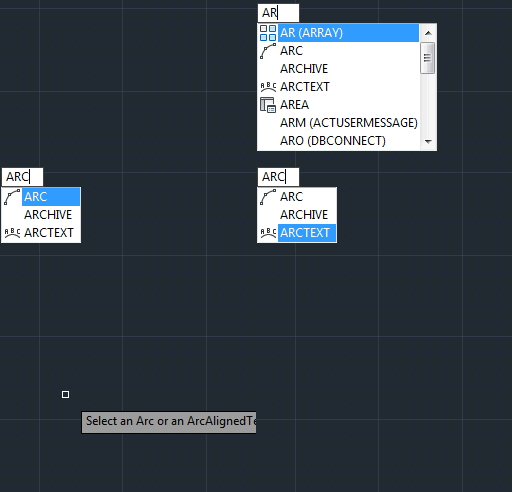
Comando autocompletar diretamente na entrada dinâmica
Veja mais no vídeo abaixo:
Assinar:
Postagens (Atom)